
Guía para Operadores de Monitoreo
Cuando un cliente reporte un fallo: 1. Identifica la marca del panel usando la imagen del teclado. 2. Selecciona la acción que necesita el cliente (Ver Fallos / Armar / Bypass / Códigos). 3. Sigue los pasos numerados para guiarlo.
Ir a marca de panel
Paradox
Modelos: 728 (Antiguo) · MG5050 · SP4000 · SP5500 · SP6000
Teclado Modelo 728
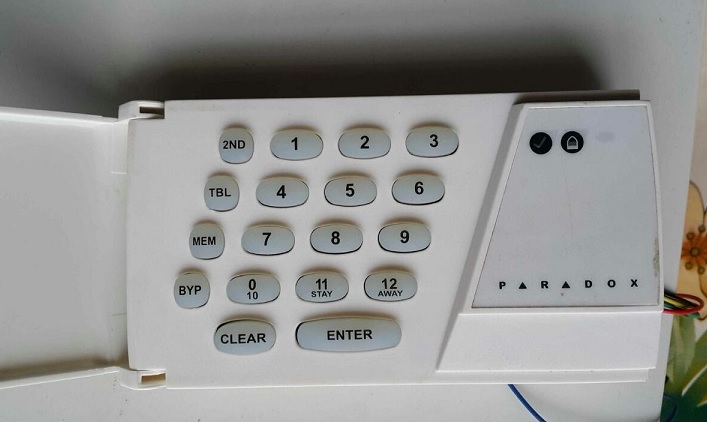 Modelo 728 (Antiguo) — clic para ampliar
Teclado MG / SP (Nuevo)
Modelo 728 (Antiguo) — clic para ampliar
Teclado MG / SP (Nuevo)
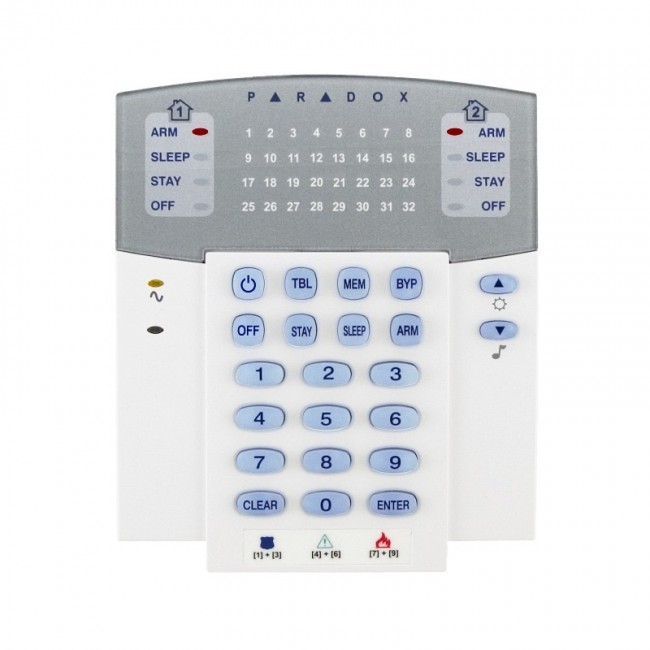 Modelos MG / SP — clic para ampliar
Guía de Fallos
Modelos MG / SP — clic para ampliar
Guía de Fallos
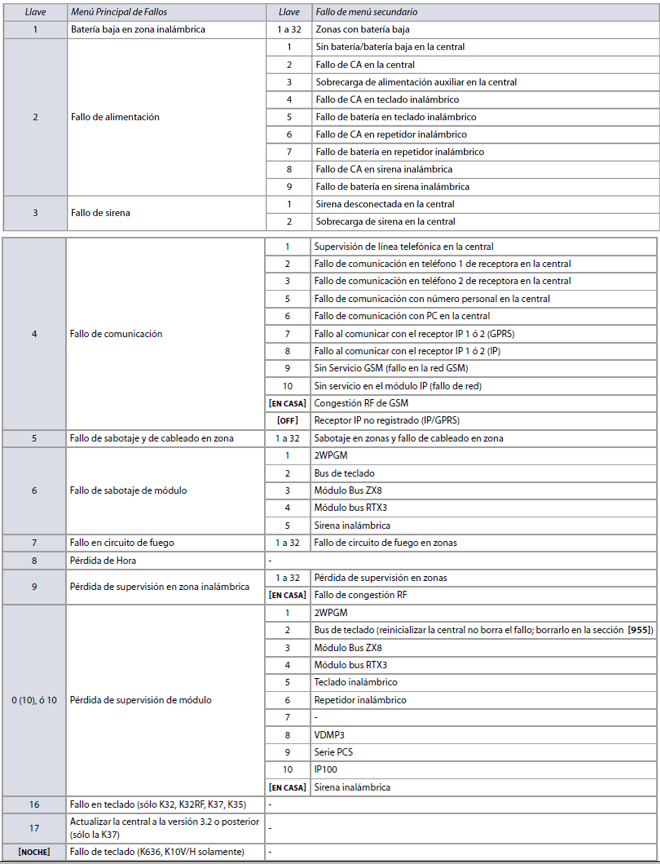 ⚠️ Referencia de fallos — clic para ampliar
Programar Código
⚠️ Referencia de fallos — clic para ampliar
Programar Código
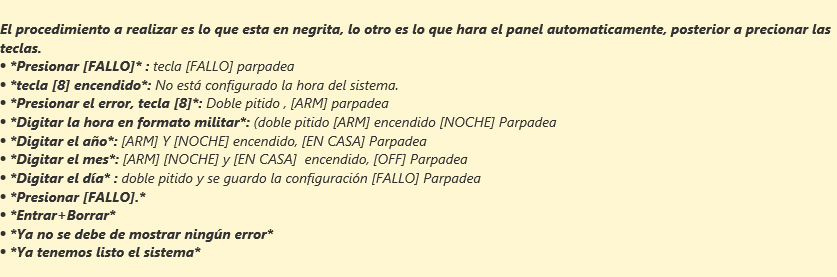 Referencia programación — clic para ampliar
Modelo 728 (Antiguo) — clic para ampliar
Teclado MG / SP (Nuevo)
Modelos MG / SP — clic para ampliar
Guía de Fallos
⚠️ Referencia de fallos — clic para ampliar
Programar Código
Referencia programación — clic para ampliar
📟 Modelo 728 (Antiguo)
- 1Observar el panel: si la luz TBL está encendida, hay un fallo activo.
- 2Presionar la tecla TBL en el teclado para ver el tipo de fallo.
- 3La pantalla mostrará el número de zona o tipo de problema (batería, CA, tamper, etc.).
- 4Presionar TBL varias veces para recorrer todos los fallos activos.
- 5Presionar OFF o esperar para salir del modo de fallos.
📟 Modelos MG5050 / SP4000 / SP5500 / SP6000
- 1Si el LED de zona parpadea o hay indicador de fallo, ingresar a menú de estado.
- 2Presionar *→8 luego ingresar el código de instalador.
- 3Navegar a la sección 5 (Zonas en fallo / Trouble) y presionar ENTRAR.
- 4Para una consulta rápida: presionar *→2 para ver el estado de las zonas.
- 5Los LEDs de zona encendidos indican cuáles están en fallo. Presionar # para salir.
⚠️ Si el cliente no tiene el código de instalador, orientar a consultar la guía de fallos (imagen de referencia en la izquierda).
🔒 Armar el Sistema
- 1Armar Total (Away): Presionar ARM → ingresar código de usuario. El sistema emitirá pitidos y armará al salir.
- 2Armar Parcial (Stay): Presionar STAY → ingresar código de usuario. Solo zonas perimetrales se activan.
- 3En modelos SP/MG nuevos: Presionar ARMAR → código → el LED de arme se ilumina en rojo.
🔓 Desarmar el Sistema
- 1Ingresar al área dentro del tiempo de retardo de entrada.
- 2Presionar OFF → ingresar código de usuario.
- 3El sistema emitirá un sonido de confirmación y los LEDs de arme se apagarán.
💡 Si el sistema está en alarma, ingresar el código lo desarmará y silenciará la sirena al mismo tiempo.
⛔ Omitir (Bypass) una Zona
- 1Presionar la tecla BYP en el teclado.
- 2Ingresar el código de usuario cuando lo solicite.
- 3Ingresar el número de zona a omitir (ej: 01 para zona 1, 05 para zona 5).
- 4Presionar ENTRAR para confirmar. El LED de la zona parpadeará indicando que está omitida.
- 5Repetir para cada zona adicional que necesite omitir.
- 6Presionar OFF o # para salir del modo bypass.
⚠️ El bypass se cancela automáticamente cuando el sistema se desarma. Al armar nuevamente, la zona vuelve a estar activa.
➕ Agregar Código de Usuario
- 1Presionar * → ingresar el código master del sistema.
- 2Presionar 5 para ingresar al menú de códigos de usuario.
- 3Ingresar el número de usuario (del 1 al 9) al que desea asignar el código.
- 4Ingresar el nuevo código (4 dígitos).
- 5Ingresar el código nuevamente para confirmar.
- 6El sistema confirmará con un pitido. Presionar # para salir.
➖ Eliminar Código de Usuario
- 1Seguir los pasos 1 al 3 del procedimiento de agregar código.
- 2En lugar del nuevo código, ingresar 0000 para borrar el usuario.
- 3Confirmar con ENTRAR. El usuario queda eliminado.
💡 También puede ver la imagen de referencia "Programar Código" en la sección de imágenes de la izquierda.
DSC
Modelos: PC1616 · PC1832 · PC1864 · PowerSeries Neo
Teclado DSC (Vista 1)
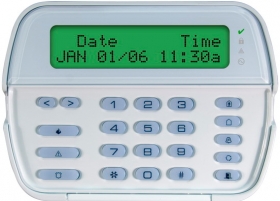 Teclado DSC — clic para ampliar
Teclado DSC (Vista 2)
Teclado DSC — clic para ampliar
Teclado DSC (Vista 2)
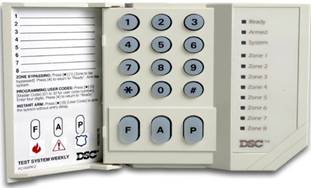 Vista adicional — clic para ampliar
Teclado DSC — clic para ampliar
Teclado DSC (Vista 2)
Vista adicional — clic para ampliar
- 1Presionar *→2 para ingresar al menú de fallos (Trouble).
- 2La pantalla mostrará "Trouble" junto con el número o tipo de fallo (ej: zona abierta, batería baja, pérdida de CA).
- 3Presionar * para avanzar entre los fallos activos si hay más de uno.
- 4Tomar nota del número de zona o tipo de fallo reportado.
- 5Presionar # para salir del menú de fallos.
💡 Los LEDs de zona que parpadean en el teclado también indican qué zonas están en fallo o abiertas.
🔒 Armar el Sistema
- 1Armar Total (Away): Ingresar código de usuario → presionar AWAY o la tecla de armar.
- 2Armar Parcial (Stay): Ingresar código de usuario → presionar STAY. Solo activa zonas perimetrales.
- 3Armar rápido (si está habilitado): Presionar *→0 sin necesidad de código.
🔓 Desarmar el Sistema
- 1Ingresar al área dentro del tiempo de retardo de entrada (generalmente 30–60 segundos).
- 2Ingresar el código de usuario → presionar OFF o simplemente ingrese el código.
- 3El teclado confirmará con un pitido largo y los LEDs de arme se apagarán.
- 1Presionar *→1 para ingresar al modo bypass.
- 2Ingresar el código de usuario cuando sea solicitado.
- 3Ingresar el número de zona a omitir con dos dígitos: ej. 01 para zona 1, 12 para zona 12.
- 4Presionar * para confirmar el bypass de esa zona.
- 5Repetir para más zonas si es necesario. Presionar # para salir.
⚠️ Al desarmar el sistema, todas las zonas en bypass se restauran automáticamente.
➕ Agregar Código de Usuario
- 1Presionar *→5 para ingresar al menú de códigos de acceso.
- 2Ingresar el código master (código instalador o master del sistema).
- 3Seleccionar la sección de usuario del 02 al 08 (usuario 2 al 8).
- 4Ingresar el nuevo código (4 o 6 dígitos según configuración).
- 5Ingresar el código nuevamente para confirmar. Un pitido indica éxito.
➖ Eliminar Código de Usuario
- 1Seguir los pasos 1 al 3 del procedimiento anterior.
- 2En lugar del nuevo código, presionar * sin ingresar ningún número.
- 3El usuario queda eliminado. Presionar # para salir.
CADDX
Modelos: NX-6 · NX-8 · NX-8E (también conocido como GE Security / Interlogix)
Teclado CADDX
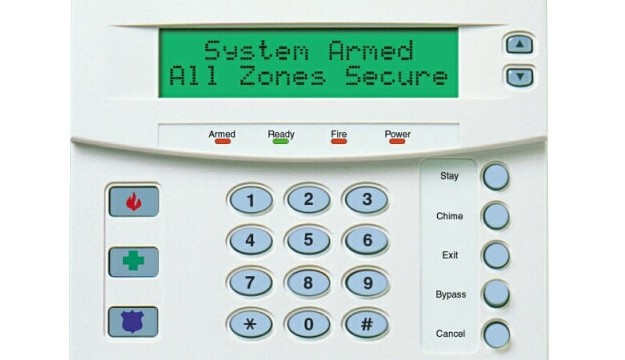 Teclado CADDX NX — clic para ampliar
Teclado CADDX NX — clic para ampliar
- 1Observar el teclado: los LEDs de zona parpadeando indican zonas abiertas o en fallo.
- 2Presionar * para ver el estado del sistema y las zonas activas.
- 3Para ver fallos del sistema: presionar 9 + código de usuario para entrar al modo de estado extendido.
- 4La pantalla mostrará el tipo de fallo: batería, CA, comunicación, tamper, etc.
- 5Presionar # para regresar al modo normal.
🔒 Armar
- 1Armar Total (Away): Ingresar código de usuario → presionar AWAY.
- 2Armar Parcial (Stay): Ingresar código de usuario → presionar STAY.
🔓 Desarmar
- 1Ingresar el código de usuario dentro del tiempo de retardo de entrada.
- 2Presionar OFF o esperar a que el sistema detecte el código y desarme automáticamente.
- 1Ingresar el código de usuario.
- 2Presionar la tecla BYPASS o 6 (según modelo).
- 3Ingresar el número de zona a omitir (ej: 03).
- 4Presionar * o ENTRAR para confirmar.
➕ Agregar Código
- 1Presionar *→6.
- 2Ingresar el código master.
- 3Seleccionar número de usuario (02 al 08).
- 4Ingresar el nuevo código y confirmarlo.
➖ Eliminar Código
- 1Seguir pasos 1–3 del procedimiento de agregar.
- 2Ingresar 0000 como código nuevo para borrarlo.
NAPCO
Modelos: XP-600 · Gemini RP1 · Gemini P3200
Teclado NAPCO
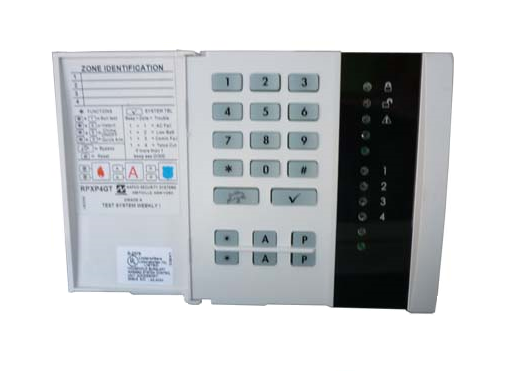 Teclado NAPCO — clic para ampliar
Guía de Fallos
Teclado NAPCO — clic para ampliar
Guía de Fallos
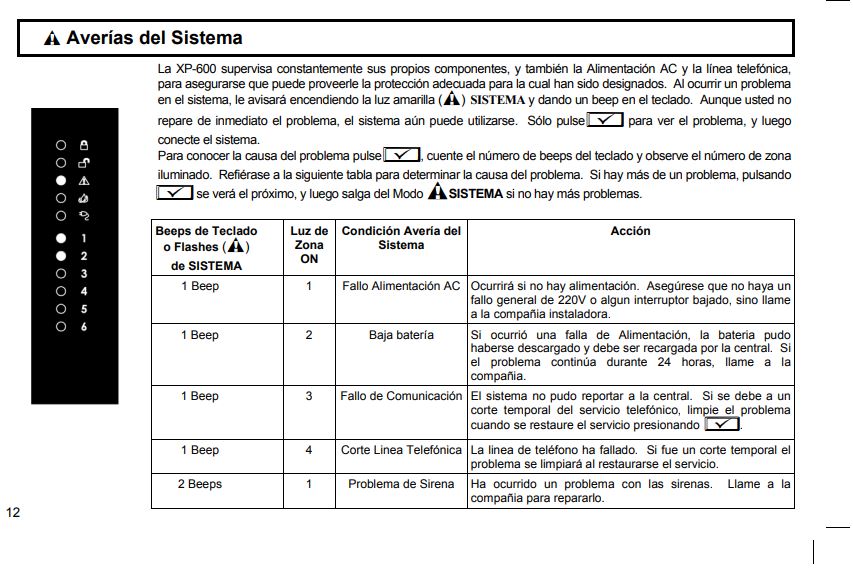 ⚠️ Referencia de fallos — clic para ampliar
Teclado NAPCO — clic para ampliar
Guía de Fallos
⚠️ Referencia de fallos — clic para ampliar
- 1Observar el teclado: el LED de FAULT / FALLO encendido indica un problema en el sistema.
- 2Presionar la tecla STATUS o F (según modelo) para ver el estado del sistema.
- 3Los LEDs numéricos del 1 al 8 indican la zona en fallo al encenderse.
- 4Consultar la guía de fallos NAPCO (imagen de referencia en la izquierda) para identificar el tipo de fallo según el LED encendido.
- 5Ingresar código de usuario + BYPASS para ver la lista de fallos activos del sistema.
💡 Ver la imagen de referencia "Guía de Fallos NAPCO" para identificar qué significa cada LED encendido.
🔒 Armar
- 1Armar Total (Away): Ingresar código de usuario → presionar AWAY.
- 2Armar Parcial (Stay): Ingresar código de usuario → presionar STAY.
- 3El teclado emitirá pitidos de salida durante el tiempo de retardo.
🔓 Desarmar
- 1Ingresar al área durante el tiempo de retardo de entrada.
- 2Ingresar el código de usuario → presionar OFF.
- 1Ingresar el código de usuario.
- 2Presionar la tecla BYPASS.
- 3Ingresar el número de zona que desea omitir.
- 4Presionar ENTRAR o * para confirmar.
- 1Los códigos de NAPCO se programan mediante el código master del sistema.
- 2Ingresar al modo de programación con el código master.
- 3Seleccionar la sección de usuario deseada (del 1 al 8 según modelo).
- 4Ingresar el nuevo código y confirmar. Para eliminar, ingresar 0000.
💡 Consultar el manual XP-600 o Gemini RP1 para los pasos exactos de programación de códigos.
Honeywell / Resideo
Modelos: Vista 20P · Vista 48 · Vista 250 · Pro Series · Lynx Touch
Teclado Honeywell
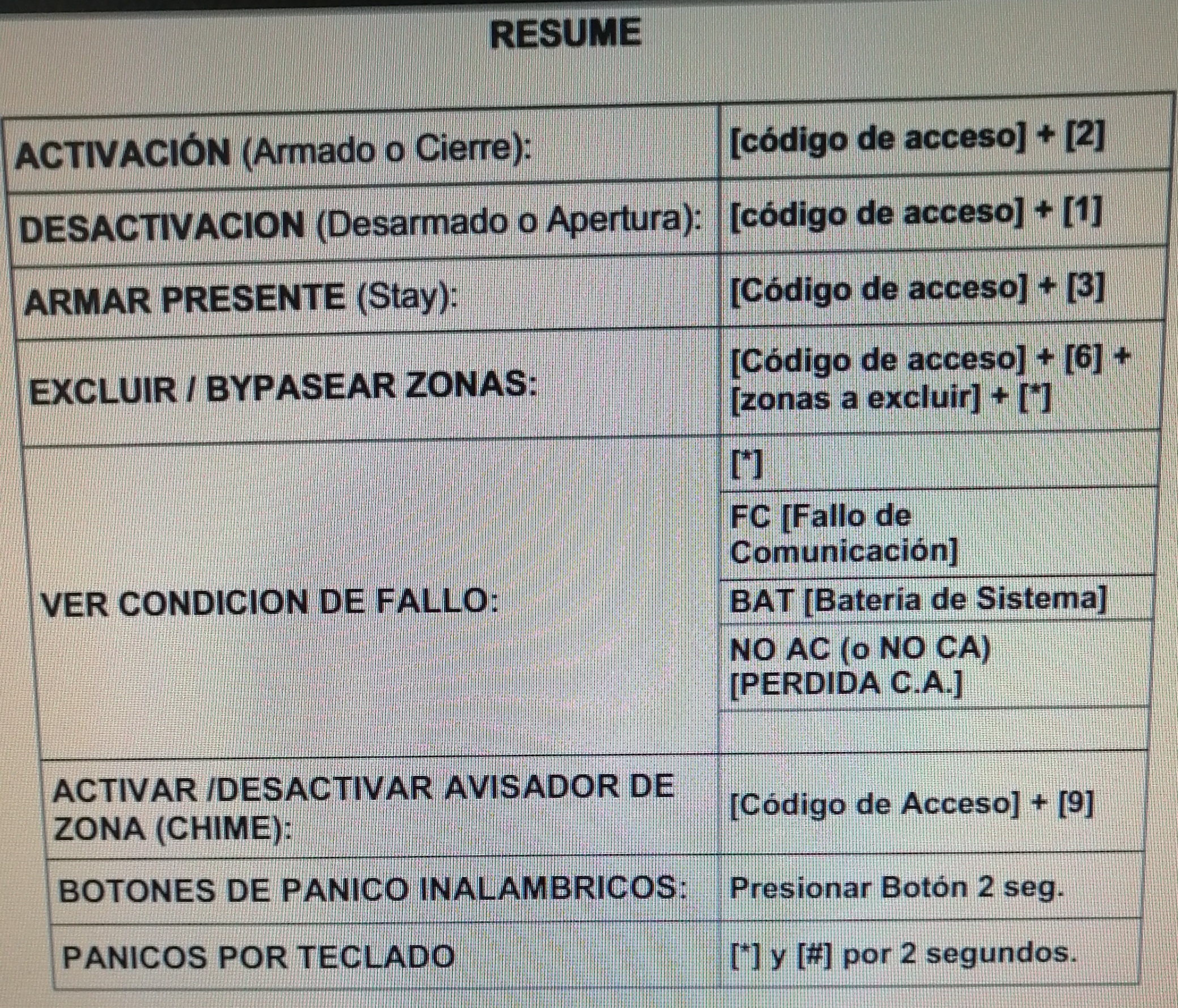 Teclado Honeywell — clic para ampliar
Referencia Programación
Teclado Honeywell — clic para ampliar
Referencia Programación
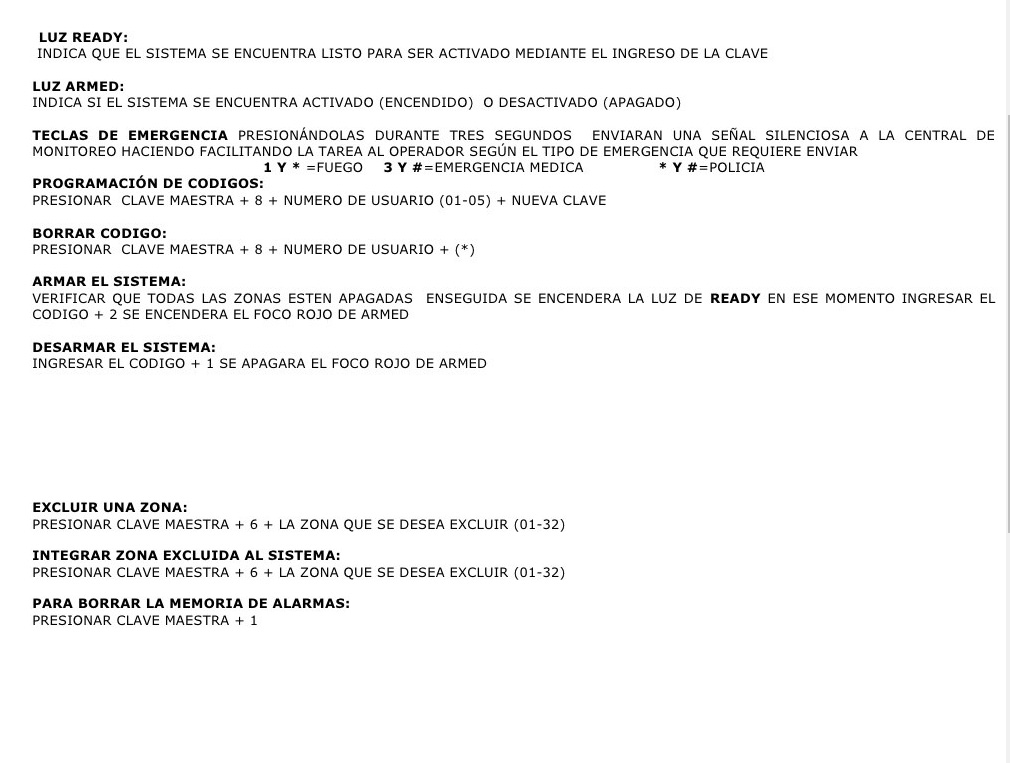 Referencia de programación — clic para ampliar
Teclado Honeywell — clic para ampliar
Referencia Programación
Referencia de programación — clic para ampliar
- 1Presionar *→2 para ver los fallos del sistema (Trouble Display).
- 2Si se solicita código, ingresar el código de usuario seguido de *2.
- 3La pantalla mostrará los fallos: zona abierta, batería baja, pérdida de CA, falla de comunicación, etc.
- 4Presionar * para avanzar entre los fallos activos.
- 5Presionar # para salir del menú de fallos.
💡 En teclados con pantalla táctil (Lynx Touch), los fallos se muestran como íconos de alerta en la pantalla principal.
🔒 Armar el Sistema
- 1Armar Total (Away): Ingresar código de usuario → presionar 2 o tecla AWAY.
- 2Armar Parcial (Stay): Ingresar código de usuario → presionar 3 o tecla STAY.
- 3Armar Nocturno (Night): Ingresar código de usuario → presionar 33.
🔓 Desarmar
- 1Ingresar el código de usuario → presionar 1 o tecla OFF.
- 2En algunos modelos basta con ingresar el código directamente para desarmar.
Método 1 — Bypass rápido
- 1Ingresar código de usuario → presionar 6 → ingresar número de zona (2 dígitos) → presionar *.
Método 2 — Menú bypass
- 1Presionar *→1.
- 2Ingresar el código de usuario.
- 3Ingresar el número de zona a omitir (2 dígitos, ej: 02).
- 4Presionar # para salir.
⚠️ El bypass se cancela automáticamente al desarmar el sistema.
➕ Agregar Código de Usuario
- 1Presionar *→6 para ingresar al menú de códigos.
- 2Ingresar el código master.
- 3Ingresar el número de usuario (del 02 al 96).
- 4Presionar 1 para asignar código.
- 5Ingresar el nuevo código (4 dígitos).
➖ Eliminar Código de Usuario
- 1Seguir pasos 1 al 3 del procedimiento de agregar.
- 2Presionar # sin ingresar nuevo código para eliminarlo.
Ajax Systems
Modelos: Hub 2 · Hub 2 Plus · Hub Hybrid · Hub Plus — Sistema inalámbrico inteligente
Hub Ajax (Central)
Hub Ajax — central blanca rectangular con LEDs de estado
Teclado Ajax KeyPad
KeyPad Plus — teclado táctil opcional (no incluido en todos los sistemas)
Gestión Principal
📱 App Ajax — iOS / Android
Sistema gestionado principalmente desde la aplicación móvil
📱 Desde la App Ajax
- 1Abrir la App Ajax en el teléfono (iOS o Android).
- 2En la pantalla principal, los dispositivos con fallo muestran un ícono de exclamación (!) o campana.
- 3Ir a la pestaña "Dispositivos" en el menú inferior para ver el estado de cada sensor.
- 4Presionar sobre el dispositivo con fallo para ver el detalle: batería baja, pérdida de señal, tamper, etc.
- 5En la sección "Eventos" se puede ver el historial completo de todos los fallos y alarmas.
⌨️ Desde el Teclado KeyPad (si aplica)
- 1Los LEDs del Hub (luz naranja o roja) indican un problema activo en el sistema.
- 2Presionar la tecla de estado en el KeyPad para ver indicadores de zona activa o fallo.
💡 Ajax notifica automáticamente por notificación push, SMS o llamada cuando hay un fallo, dependiendo de la configuración.
📱 Desde la App Ajax
- 1Abrir la App Ajax y acceder al sistema del cliente.
- 2Armar Total: Presionar el botón de escudo "Armar" en la pantalla principal.
- 3Armar Parcial (Noche/Stay): Presionar el botón de escudo parcial o seleccionar "Armar en modo noche".
- 4Desarmar: Presionar el botón de escudo abierto "Desarmar" e ingresar el PIN si se solicita.
⌨️ Desde el Teclado KeyPad
- 1Ingresar el código de usuario en el teclado.
- 2Presionar la tecla de arme (ícono de candado cerrado) o de desarme (candado abierto).
🔑 Con Tag / Tarjeta de Proximidad
- 1Acercar el Tag Ajax o tarjeta al lector del SpaceControl o KeyPad para armar/desarmar.
📱 Desde la App Ajax (Solo Administradores)
- 1Abrir la App Ajax e ir a la pestaña "Dispositivos".
- 2Seleccionar el detector o zona que desea desactivar temporalmente.
- 3En la configuración del dispositivo, activar la opción "Desactivar" o "Bypass temporal".
- 4La zona quedará omitida hasta que se reactive manualmente o hasta el próximo ciclo de arme.
⚠️ Solo usuarios con perfil de Administrador en la app pueden realizar bypass de zonas. Usuarios operadores no tienen este permiso.
➕ Agregar Usuario
- 1Abrir la App Ajax → ir a Configuración del Hub (ícono de engranaje).
- 2Seleccionar "Usuarios" → presionar "Agregar usuario".
- 3Elegir el tipo de usuario: Administrador (acceso total) u Operador (acceso limitado).
- 4Ingresar el número de teléfono del usuario. El sistema enviará una invitación a la app Ajax del nuevo usuario.
- 5El nuevo usuario acepta la invitación desde su app y configura su PIN.
➖ Eliminar Usuario
- 1En la app, ir a Configuración → Usuarios.
- 2Seleccionar el usuario a eliminar → presionar "Eliminar".
Dahua / Hikvision — Paneles Hub
Dahua: ARC3016C · ARC1016C-GW2 | Hikvision: AX Pro DS-PWA64 · DS-PWA96 · DS-PWA48
Hub Dahua
Hub Dahua ARC — central compacta con LEDs de estado e indicador de señal
Hub Hikvision AX Pro
Hub Hikvision AX Pro — central blanca/gris con pantalla LED indicadora
Gestión Principal
📱 DMSS (Dahua)
📱 Hik-Connect / iVMS (Hikvision)
Sistema gestionado desde aplicación móvil o teclado opcional
🔵 Dahua — App DMSS
- 1Abrir la app DMSS → seleccionar el Hub del cliente.
- 2En la pantalla principal se muestran las zonas y su estado actual (activa, abierta, fallo).
- 3Los íconos de zona con color rojo o amarillo indican fallo o zona abierta.
- 4Ir a "Eventos" o "Historial" para ver el registro completo de fallos y alarmas.
🔴 Hikvision — App Hik-Connect / iVMS-4200
- 1Abrir Hik-Connect o iVMS-4200 → seleccionar el panel del cliente.
- 2En la pantalla de inicio ver el estado de zonas: zonas rojas = alarma o fallo.
- 3Ir a "Eventos" para ver el historial detallado con tipo de evento, zona y hora.
- 4En el teclado físico (si hay): presionar la tecla de estado o consultar los LEDs de zona.
🔵 Dahua — App DMSS
- 1Armar Total: En la app DMSS, presionar el botón de arme total (ícono de candado).
- 2Armar Parcial: Presionar botón de arme parcial (zonas perimetrales activas).
- 3Desarmar: Presionar botón de desarme e ingresar PIN si lo solicita.
🔴 Hikvision — App Hik-Connect
- 1En Hik-Connect, seleccionar el panel → presionar "Armar" (total o periférico).
- 2Para desarmar: presionar "Desarmar" e ingresar el código de verificación.
⌨️ Desde Teclado Físico (si aplica)
- 1Ingresar el código de usuario → presionar tecla de arme o desarme según el modelo.
🔵 Dahua — App DMSS
- 1En la app DMSS, abrir la vista de zonas del sistema.
- 2Presionar sobre la zona que desea omitir.
- 3Seleccionar la opción "Bypass" o "Omitir zona" en el menú de la zona.
- 4La zona quedará desactivada temporalmente hasta que se reactive o el sistema se desarme.
🔴 Hikvision — App Hik-Connect
- 1Ir a Configuración del Panel → Zonas.
- 2Seleccionar la zona → activar "Bypass".
- 3Confirmar con el código de administrador si se solicita.
🔵 Dahua — Gestión de Usuarios
- 1En la app DMSS → Configuración del Hub → Usuarios.
- 2Presionar "Agregar usuario" → ingresar nombre y código PIN.
- 3Asignar el nivel de permiso (Administrador / Usuario).
- 4Para eliminar: seleccionar el usuario → presionar "Eliminar".
🔴 Hikvision — Gestión de Usuarios
- 1En Hik-Connect → Configuración del Panel → Usuarios / Códigos.
- 2Presionar "Agregar" → ingresar nombre y código de acceso (4–6 dígitos).
- 3Para eliminar: seleccionar usuario → presionar "Eliminar".
Códigos y Formatos de Transmisión
Referencia de Códigos Contact ID
Usa estas guías para identificar el significado de los eventos que llegan desde los paneles a través del sistema de monitoreo. Útil cuando el cliente menciona un código que aparece en el sistema.